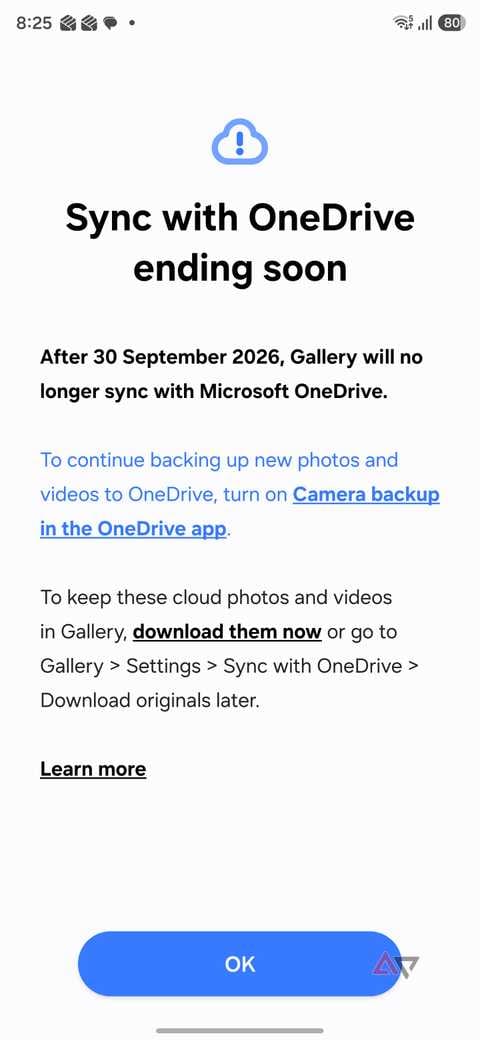
La comodidad se acaba antes de lo que pensábamos para muchos usuarios de la marca coreana. A partir del próximo 30 de septiembre de 2026, la integración nativa entre la Samsung Gallery y Microsoft OneDrive pasará a mejor vida. No estamos ante un borrado masivo de tus recuerdos, pero sí ante un cambio radical en la forma en que gestionamos las copias de seguridad en la nube.
Durante años, abrir la aplicación de galería y ver tanto las fotos locales como las de OneDrive en una misma interfaz ha sido un auténtico lujo. Pues bien, esa simbiosis desaparece. Las fotos que ya tengas subidas no van a desaparecer, pero dejarán de mostrarse automáticamente en la app de Samsung. Toca espabilar para evitar sustos de última hora y reorganizar el trastero digital.
Alternativa 1: Configurar la copia propia de OneDrive
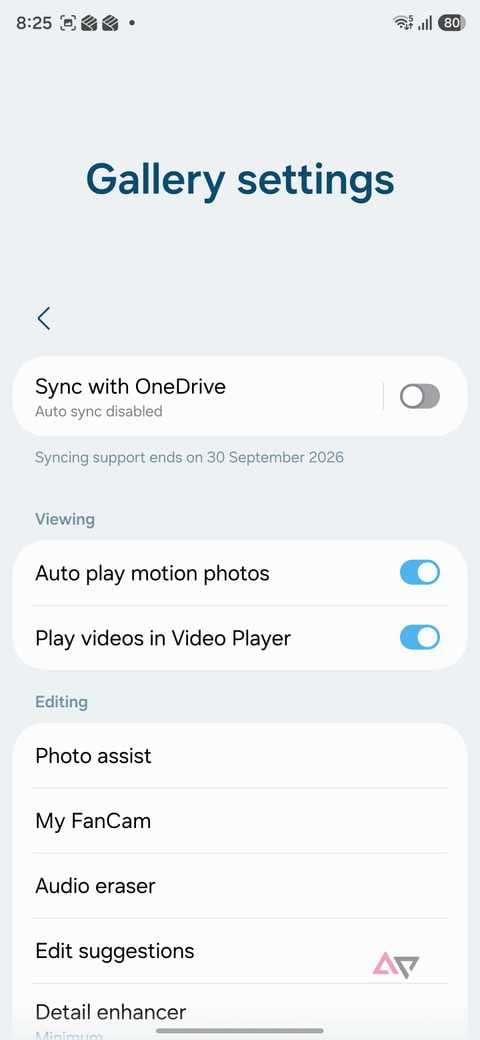
Si pagas por el ecosistema de Microsoft y tienes gigas de sobra, no hace falta que rompas con ellos. La solución pasa por activar la función nativa de Camera backup dentro de la app de OneDrive.
- Abre la aplicación de OneDrive en tu móvil.
- Toca sobre tu foto de perfil y entra en Settings (Ajustes).
- Selecciona Camera backup y configura si quieres subir vídeos o solo usar Wi-Fi.
- Excluye carpetas molestas como las capturas de pantalla o los archivos de WhatsApp.
El hándicap es evidente: perderás esa integración perfecta donde todo parecía estar en la misma app. Sin embargo, para los abonados a Microsoft 365 y su generoso tera, sigue siendo una opción muy competente en España.
Alternativa 2: Migrar por completo a Google Photos
Si esta ruptura te da pereza, quizás sea el momento de pasar por el aro de Google. Es la opción más lógica si ya usas Gmail o Google Drive a diario en tu teléfono Android.
- Entra en los ajustes de Google Photos.
- Pulsa sobre Backup (Copia de seguridad) y actívala.
- Configura las carpetas del dispositivo que deseas sincronizar.
Con planes avanzados como el Google AI Pro, que ofrece hasta 5TB de almacenamiento compartido, el espacio deja de ser un problema. No es exactamente lo mismo que teníamos con Samsung, pero a veces hay que tomar cartas en el asunto antes de que el calendario nos juegue una mala pasada.